Introduction
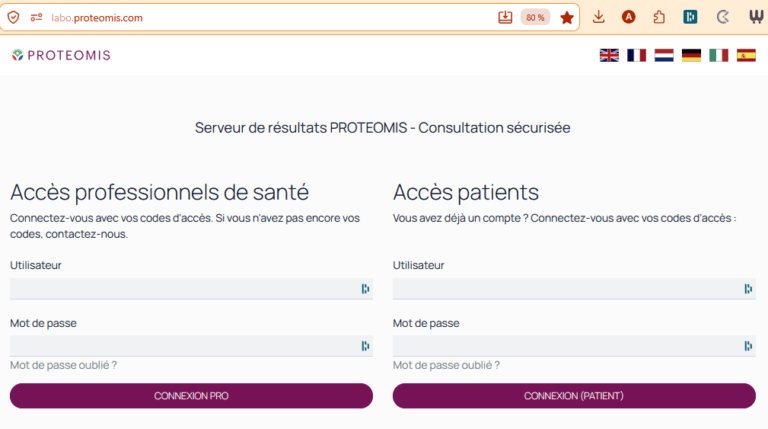
L’adresse directe du serveur de résultats est https://labo.proteomis.com.
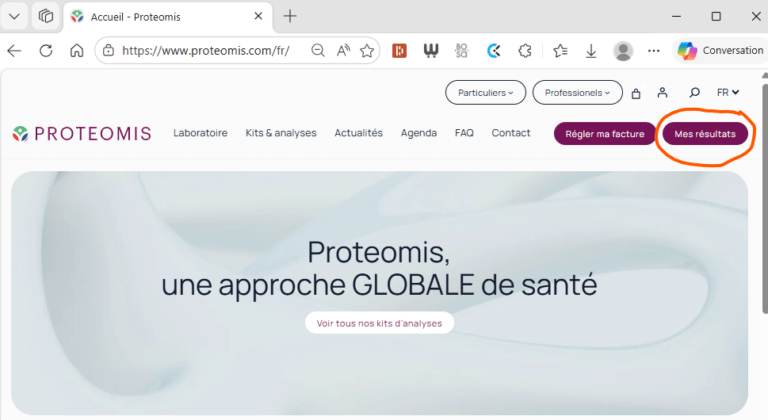
Il est aussi accessible en cliquant sur le bouton « Mes résultats » depuis le site général de Proteomis https://www.proteomis.com/fr.
1. Cas d’une première connexion
Pour activer votre accès vers le serveur de résultats, vous devez avoir préalablement reçu de la part de Proteomis un courrier électronique avec un lien. Vous êtes alors prêt pour commencer!
Après avoir cliqué sur le lien en question, lors d’une première connexion sur le serveur de résultats, vous tomberez sur l’écran ci-dessous. Afin d’activer votre compte, vous devez créer vos identifiants. Cette opération se fait une seule fois.
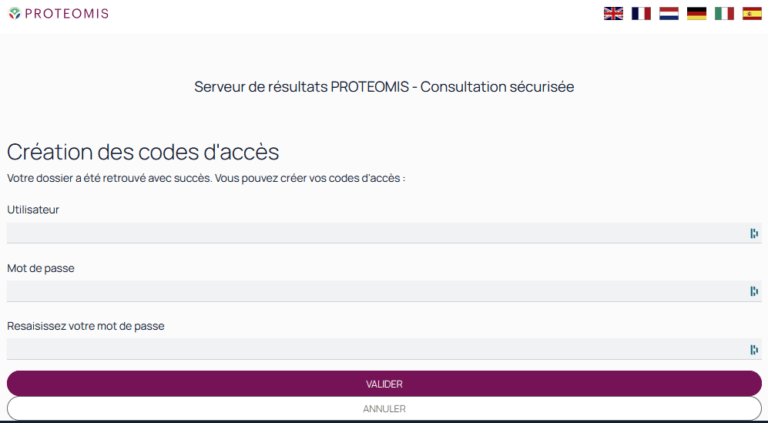
Dans la zone grisée sous « Utilisateur », choisissez un nom d’utilisateur.
Dans la zone grisée sous « Mot de passe », choisissez un mot de passe.
Vous devrez répéter le mot de passe.
Conseil : si votre adresse email est strictement personnelle, nous conseillons de la choisir comme nom d’utilisateur (simple à retenir). Sinon, prenez un nom de votre choix. Dans tous les cas, notez bien votre nom d’utilisateur.
Le mot de passe doit comporter au moins 8 caractères et doit comprendre au moins une lettre majuscule, un chiffre et un caractère spécial. Une fois les données fournies, vous arriverez sur cet écran :
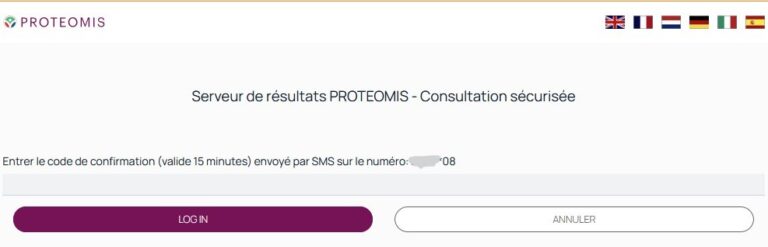
Vous recevrez un code pas SMS sur votre numéro de téléphone portable.
Vous accédez ensuite à votre espace personnel.
2. Connexion standard
L’écran de connexion standard est le suivant :
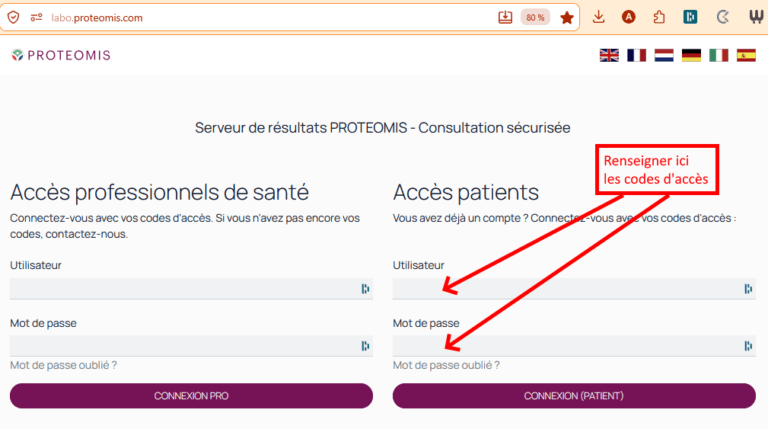
Dans la partie « Utilisateur », sous « Accès patients », veuillez introduire votre code utilisateur puis votre mot de passe et cliquez sur le bouton mauve « Connexion (patient) ». Vous recevrez un SMS sur le numéro de téléphone portable indiqué pour valider la connexion.

Vous accédez ensuite à votre espace personnel.
3. Mot de passe oublié
Si vous avez oublié votre mot de passe, cliquez sur « Mot de passe oublié »:
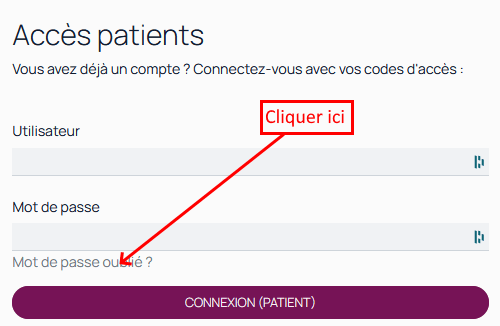
Vous arrivez sur cet écran :
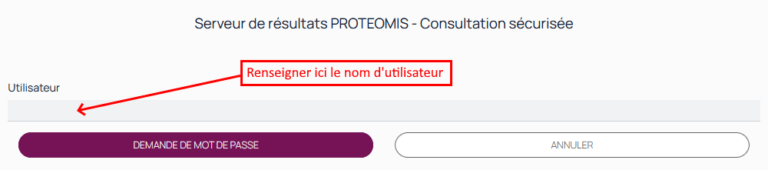
Vous aviez créé un compte utilisateur rappelé dans ce mail.
Indiquez ce nom d’utilisateur et cliquez sur « Demande de mot de passe ».
Vous recevrez un courrier électronique permettant de changer votre mot de passe. Vous retomberez sur la page d’accès patient. Vous recevrez un SMS sur votre numéro de téléphone portable pour valider la connexion.
Pensez à mémoriser les codes d’accès pour pouvoir y revenir par la suite.
4. Cas particulier de plusieurs comptes
Si vous avez plusieurs dossiers, ce qui est fréquent au sein d’une même famille par exemple, pensez que chaque dossier est personnel.
Si vous êtes connecté au dossier d’une personne, pour changer du dossier d’une personne à une autre, il faudra vous déconnecter « Déconnexion » car deux sessions pour deux patients différents ne peuvent être ouvertes en même temps.

On ne peut en effet avoir deux dossiers ouverts en même temps pour deux patients différents.
5. Une fois connecté…
Une fois connecté à votre compte sur le serveur de résultats, vous aurez la liste de vos profils classés à partir de la date la plus récente. Pour afficher le profil, il suffit de cliquer sur la date voulue. Remarque: si vous n’avez qu’un bilan, le résultat s’affiche tout de suite.
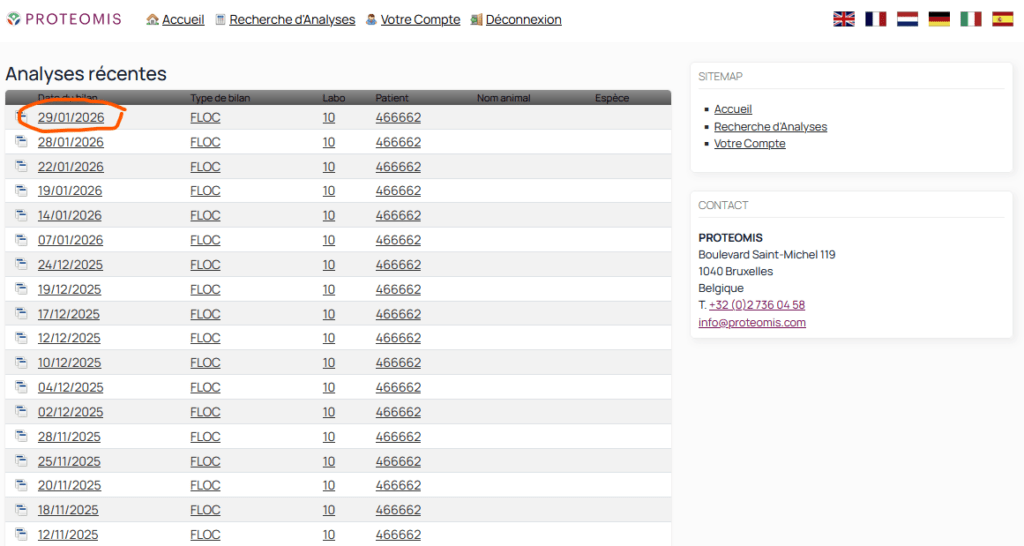
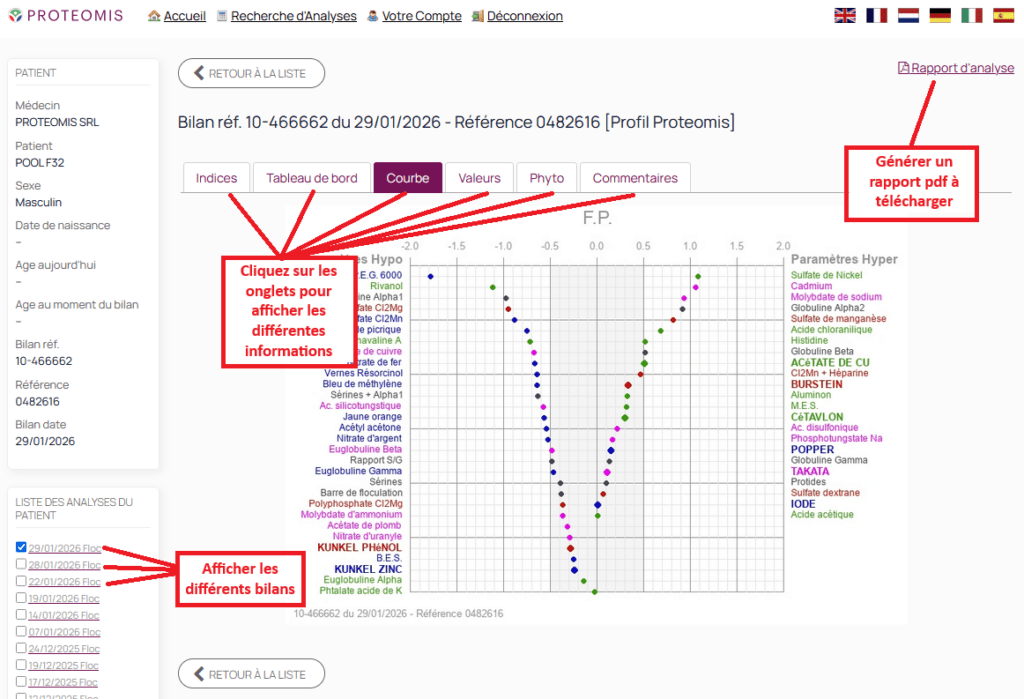
En cliquant sur la date, le résultat s’affiche et vous pouvez effectuer plusieurs opérations:
- passer d’un onglet à l’autre pour afficher les différentes informations : indices, introduction au profil (tableau de bord), courbe, commentaires, etc.
- générer un rapport pdf à télécharger,
- comparer des profils deux à deux ou globalement,
- passer d’un profil à un autre,
- suivre l’évolution des différents indices.
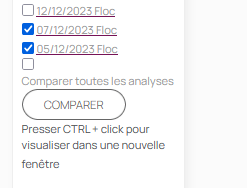
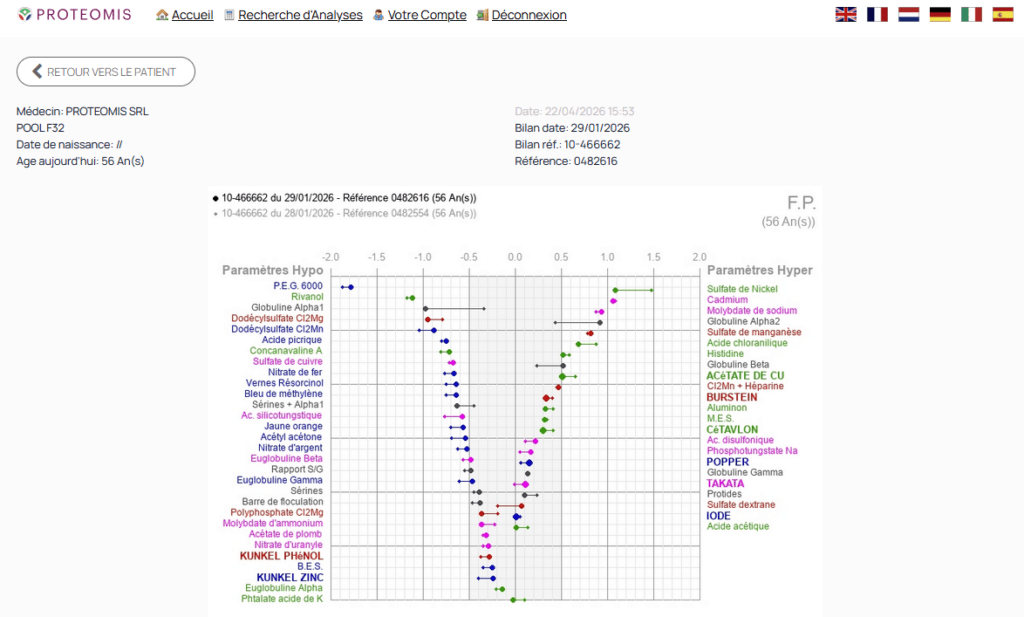
Comparaison de deux profils:
Cocher les 2 bilans choisis dans la liste sur la gauche puis cliquer sur le bouton « Comparer » en bas de la liste.
ce qui donne le résultat graphique:
Evolution des indices:
Depuis l’onglet « Indices », cliquer sur la barre de l’indice choisi : glycoprotéines, lipoprotéines, etc.
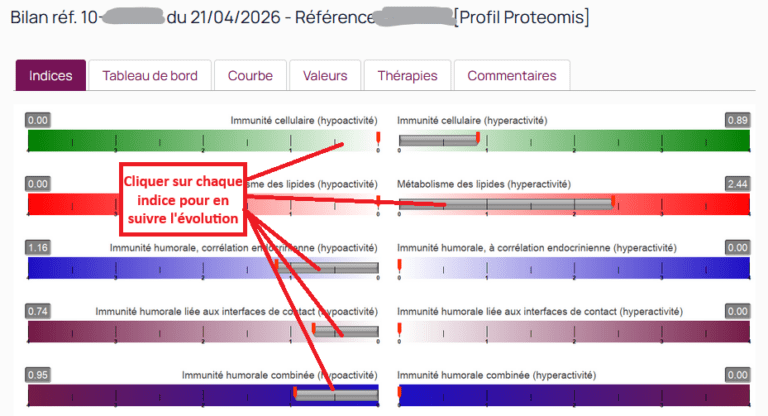
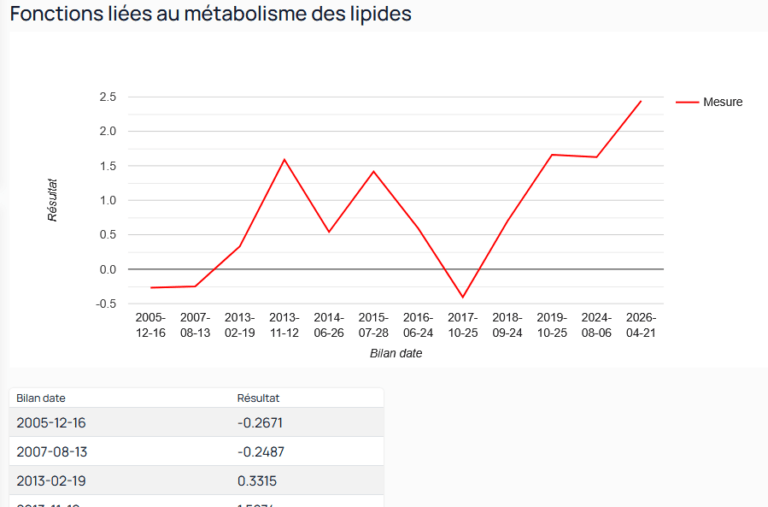
L’évolution s’affiche:
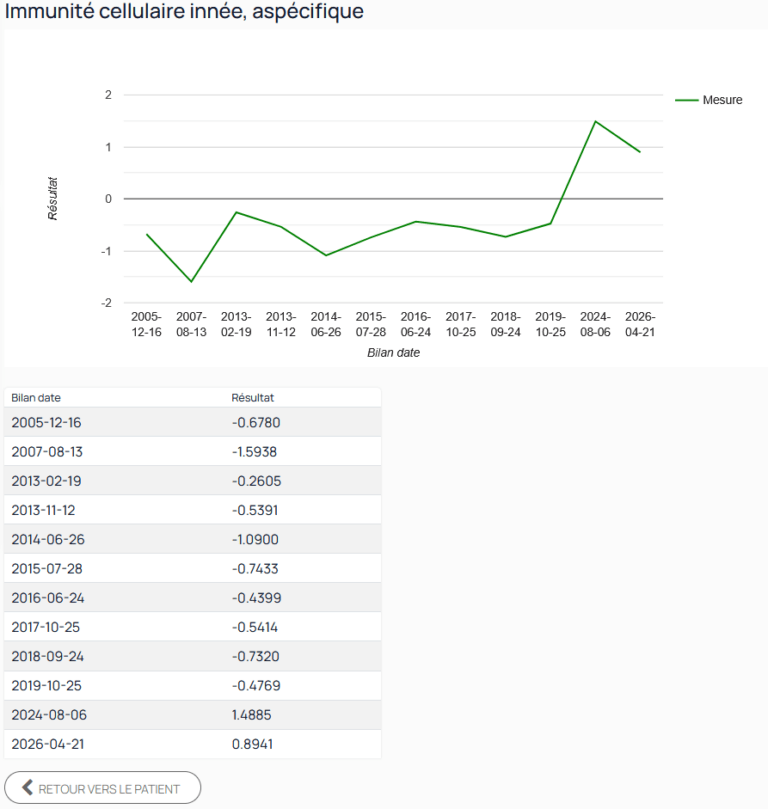
et encore :